Git 源代码管理
就在 DeepSeek Harness 右侧边栏
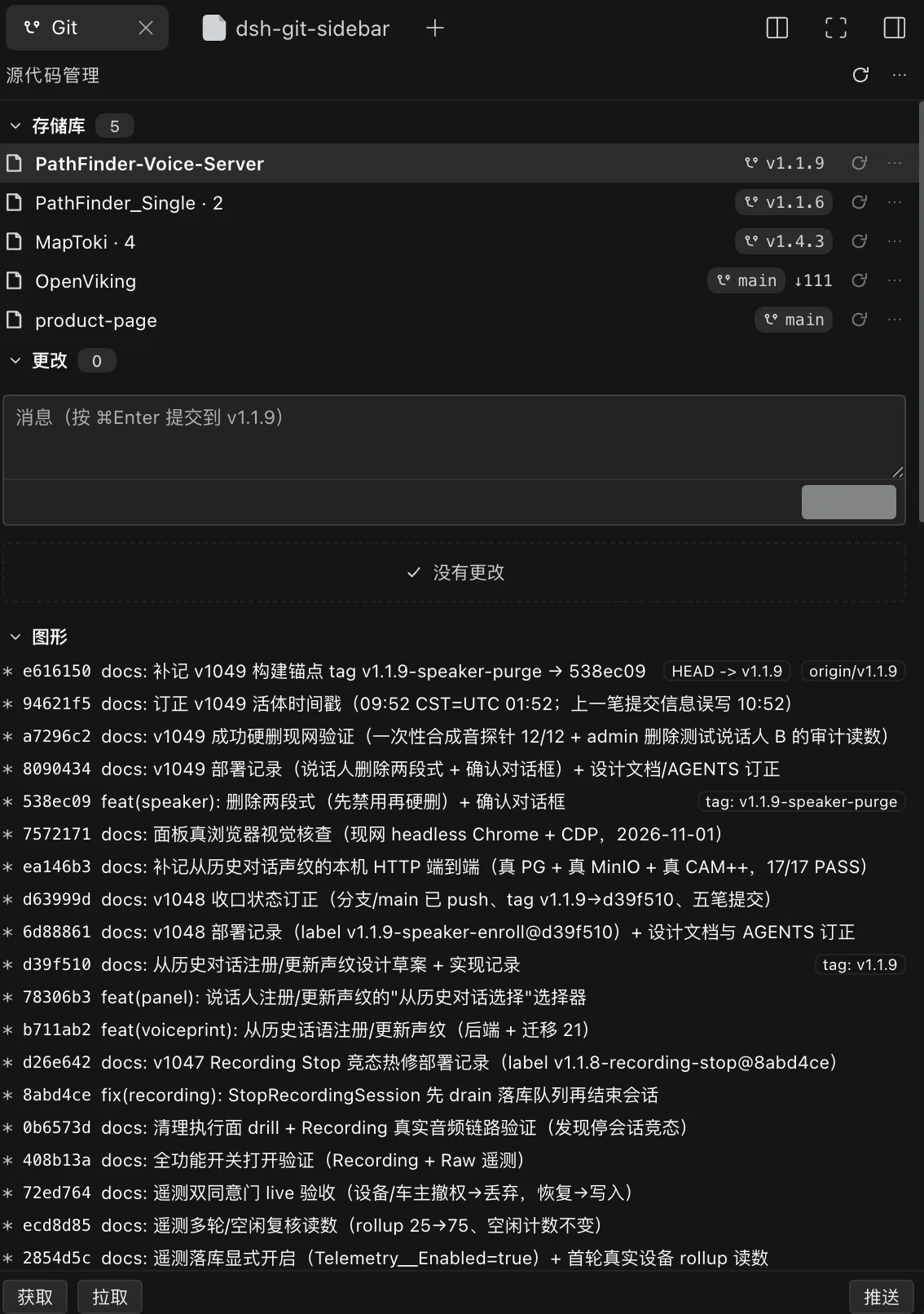
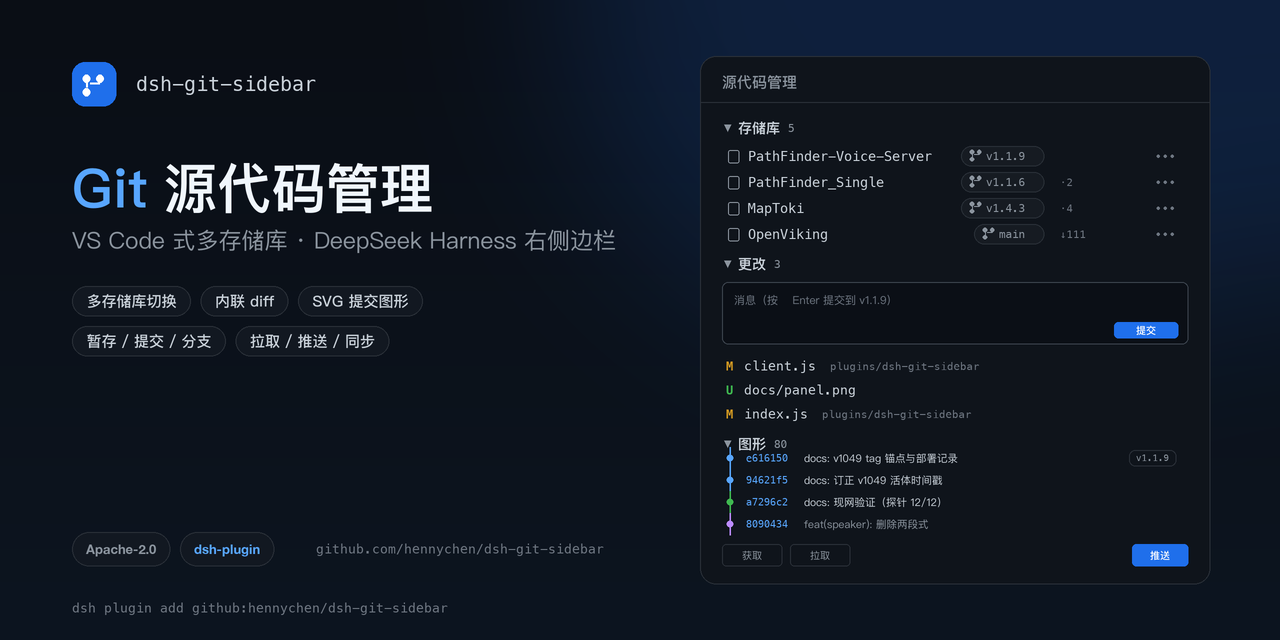
VS Code Source Control 式的多存储库面板:自动发现会话目录、嵌套仓库与已注册工作区, 逐文件暂存/放弃、内联 diff、提交、分支、拉取/推送/同步,还有 SVG 提交图形。
功能
对齐 VS Code 的 Source Control 布局,同时适配右侧边栏的窄宽度。
多存储库
会话目录、其下嵌套仓库、已注册工作区里的所有 Git 仓库一处列出,带分支、领先/落后与同步。
暂存与提交
更改 / 暂存的更改分组,逐文件暂存、取消暂存、放弃;提交框支持 ⌘Enter,按仓库独立提交。
内联 diff
点击文件行展开统一 diff,+/- 着色、hunk 头;未跟踪文件合成新增对比,二进制与超长文件有提示。
SVG 提交图形
车道式提交图:每条分支一种颜色,节点与父提交连线,右侧短 hash、提交信息与 refs。
远端操作
获取 / 拉取 / 推送 / 同步,按仓库执行;分支胶囊点开即可切换或新建分支。
安全边界
仓库始终由会话目录推导;root 覆盖只允许会话目录或已注册工作区内的路径,越界直接拒绝。
安装
任选一种;安装后在「设置 → 插件」里确认 bundle 已启用,右侧边栏 + 会出现「源代码管理」。
① 从 GitHub 直接安装
在终端里把本仓库作为 bundle 装进 profile:
dsh plugin --profile desktop add github:hennychen/dsh-git-sidebar
也可以本地开发挂载:dsh plugin --profile desktop add link:/path/to/repo。
② 通过插件市场
- 设置 → 插件 → 实验性插件 → 更多 → 打开「自定义插件市场」
- 「发现」→「添加索引源」→ 粘贴下面的索引地址
- 在卡片里安装,确认来源为 Git 仓库与固定提交
https://hennychen.github.io/dsh-git-sidebar/market/index.json
截图
右侧边栏里的多存储库源代码管理:存储库 / 更改 / 图形三段。